
在宅勤務が増えてますね。。。
そうなると、なんとかして居心地のいい仕事環境を作りたくなってきます。
私の机の上は既に資料やパソコンやらでグチャグチャ状態ですが、
モニターのスタンドって机の一等地にありながら結構邪魔なんですよね。
モニターは必要だけど、スタンドは要らない。モニターの下に物が置けたら便利でしょう。
そういうわけで、モニターアームを導入しました。
私が購入したモニターアーム「HUANUO HNSS6]について紹介します。
- 「HUANUO HNSS6」
- 梱包
- 取り扱い説明書
- 梱包品の欠品チェック
- アームの配線カバー取り外し
- 台座の取付
- ケーブルの敷設状況
- モニターの取付
- ガススプリング調整
- 取付完了
- 良い点・残念な点
- まとめ
「HUANUO HNSS6」
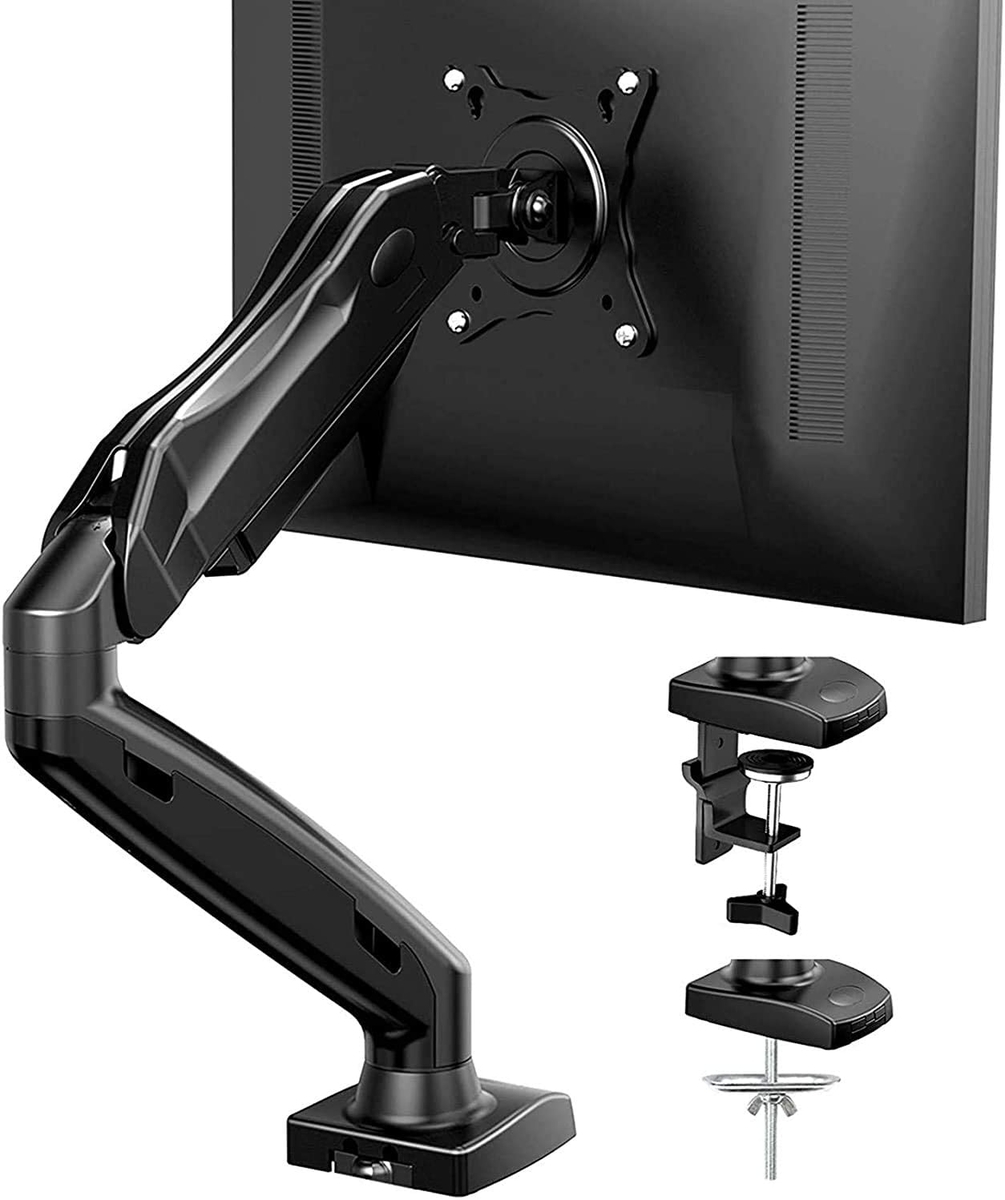
Amazonで4200円ぐらいです。私が買ったときは30%オフキャンペーンで3000円ぐらいで買えました。安いですね。ちなみに中国のメーカーのようです。
下アームは約350度回転します。上アームは上下に動きます。この上アームにはガススプリングが付いているので、モニターの上げ下げは軽い力で出来ます。あと、モニターを縦横に回転させたり、左右に首振りさせることも出来るので、可動域は多岐に渡ります。
配線もアーム内に部分的に収納できるので、モニター周りをすっきりさせることが出来ます。
机の固定は、クランプ、又はグロメット(机の貫通穴にボルト固定)を選べます。
梱包
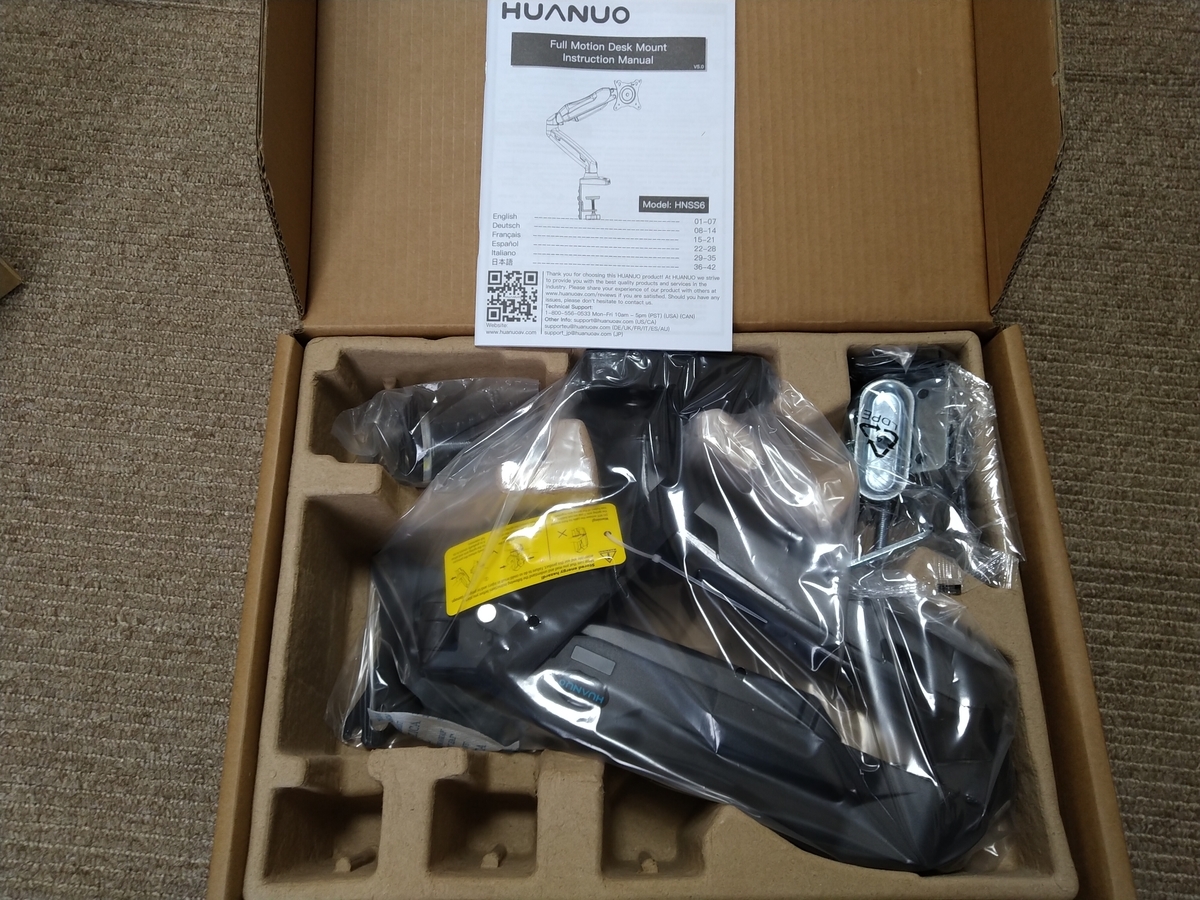
姿見に収納されていて、結構しっかり梱包してくれていると思います。輸送中の破損とかも心配しなくていいですね。
取り扱い説明書
日本語の解説ページもありますが、絵を見ればわかる内容です。アームと台座は組み立て済で、やることと言えば、モニターの取り付けと、机への台座のクランプ止め、アーム内配線通しぐらいです。
梱包品の欠品チェック
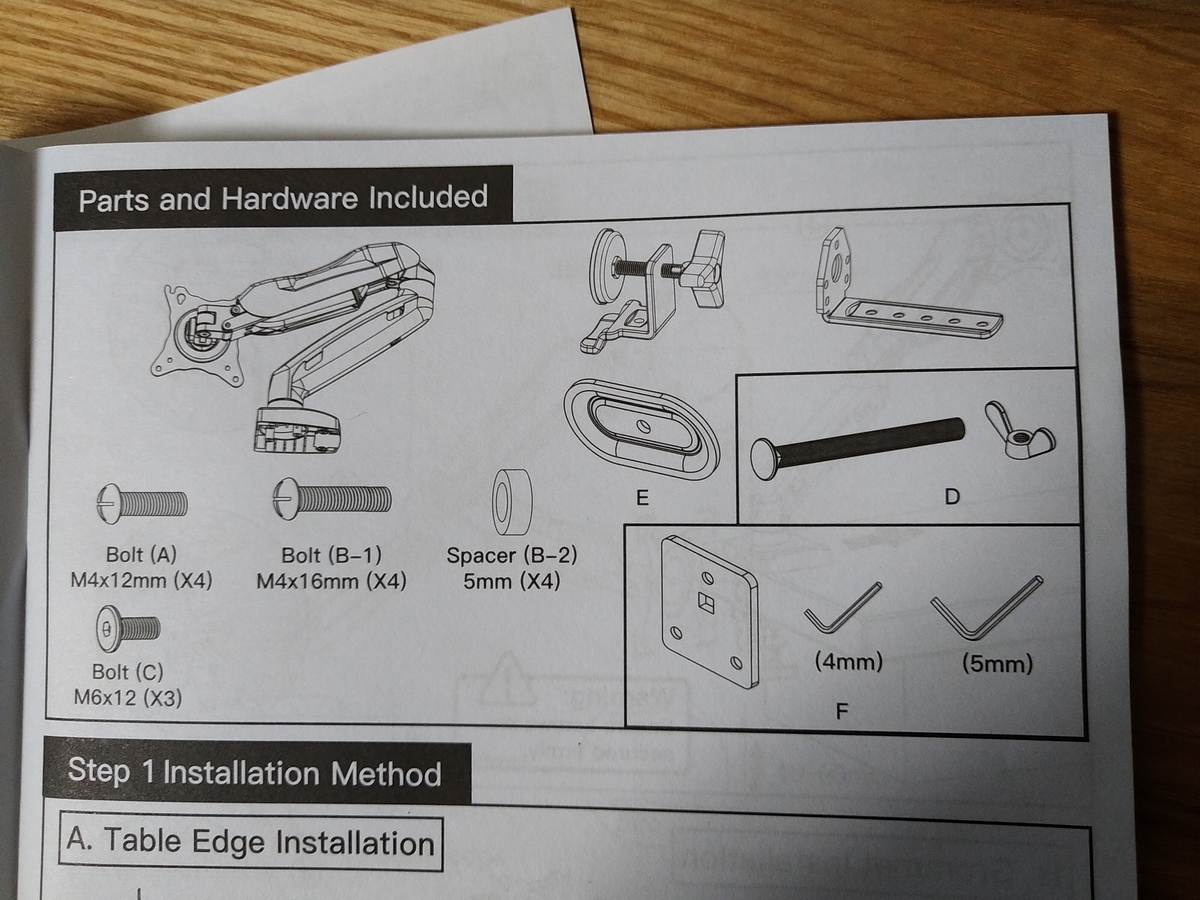

取説の付属品ページ(上写真)通りに全ての部品が過不足無くありました(下写真)。Made in chinaはここが結構不安だったりしますが、一安心。
ちなみに、下写真の上半分に、標準のモニタースタンドと配線群が見えます。これをすっきりさせたい。。。
アームの配線カバー取り外し
アームには配線隠しのカバーが付いていますので、これを外します。まず下アームからです。

写真左の黄色円にカバーの取付ビスがあるので、+ドライバーで取り外します。あと、右側の黄色円のカバー裏側にフックが2つあります。
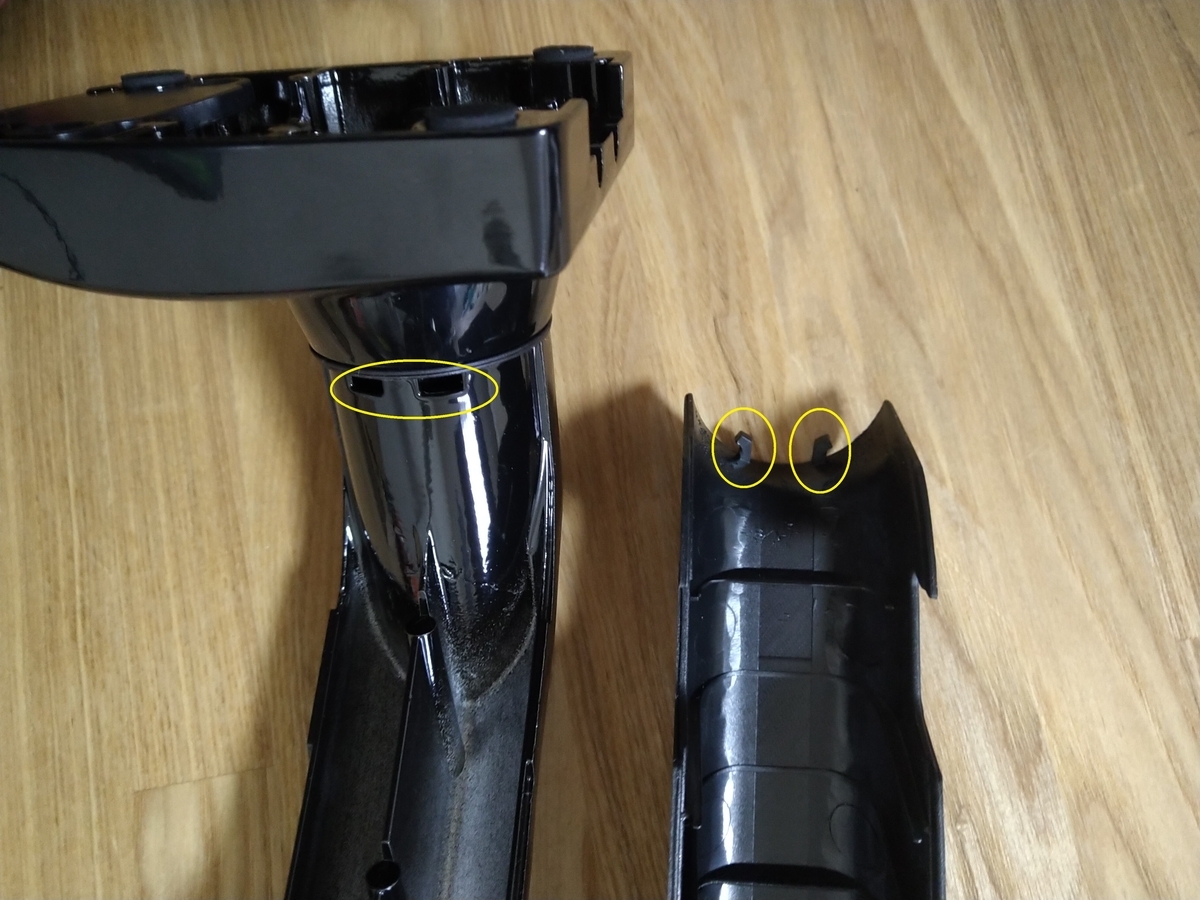
左側がアーム本体(鉄製)。右側が外した配線カバーです。右側の2つの黄色円がフックです。これが左側黄色円の穴にひっかかっています。取り外す時は、やさしく左右上下にこじってください。フックはプラスチック製で細いので、力任せに引っ張るとフックが折れると思います。
次に、上アームの配線カバーの取り外しです。
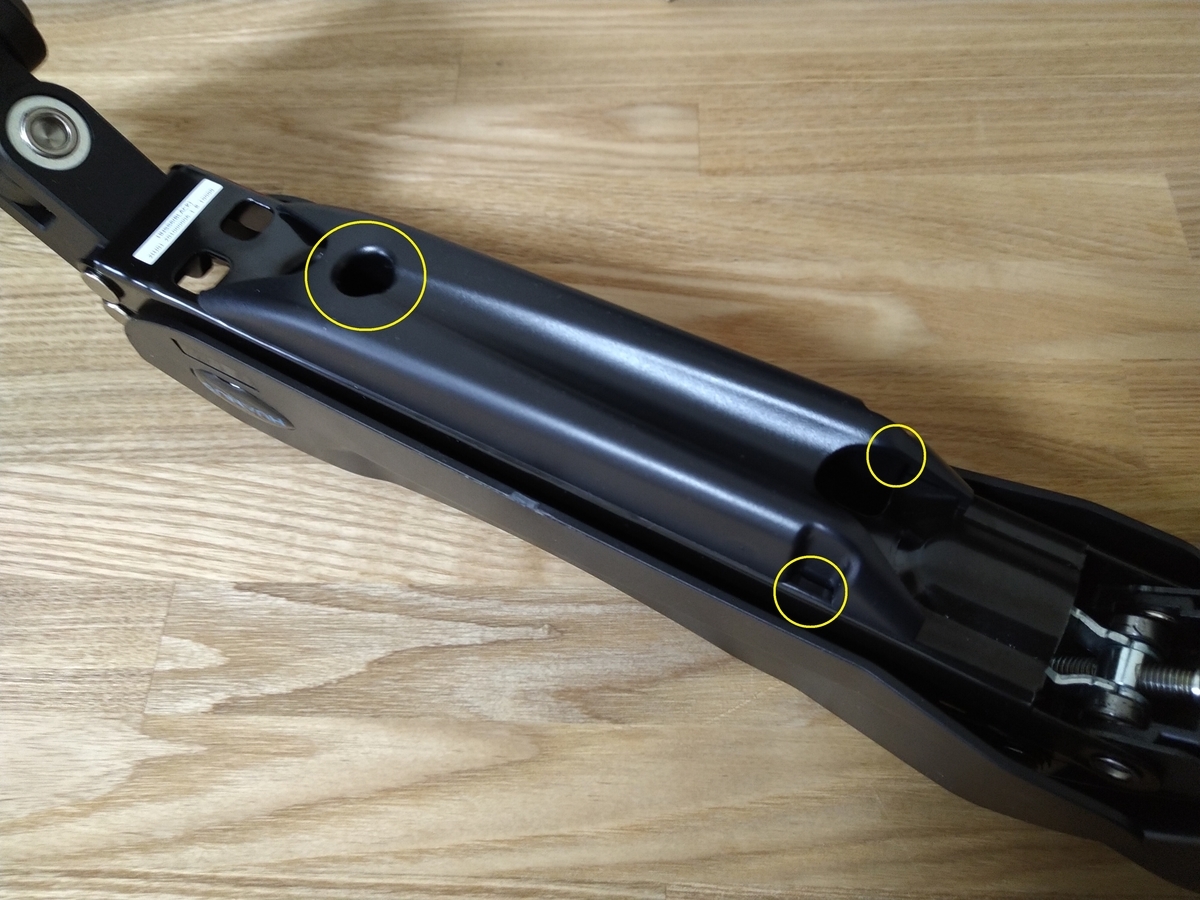
写真の左側の黄色円に取付ビスがありますので外してください。右側の黄色円2か所の裏側にフックがあります。
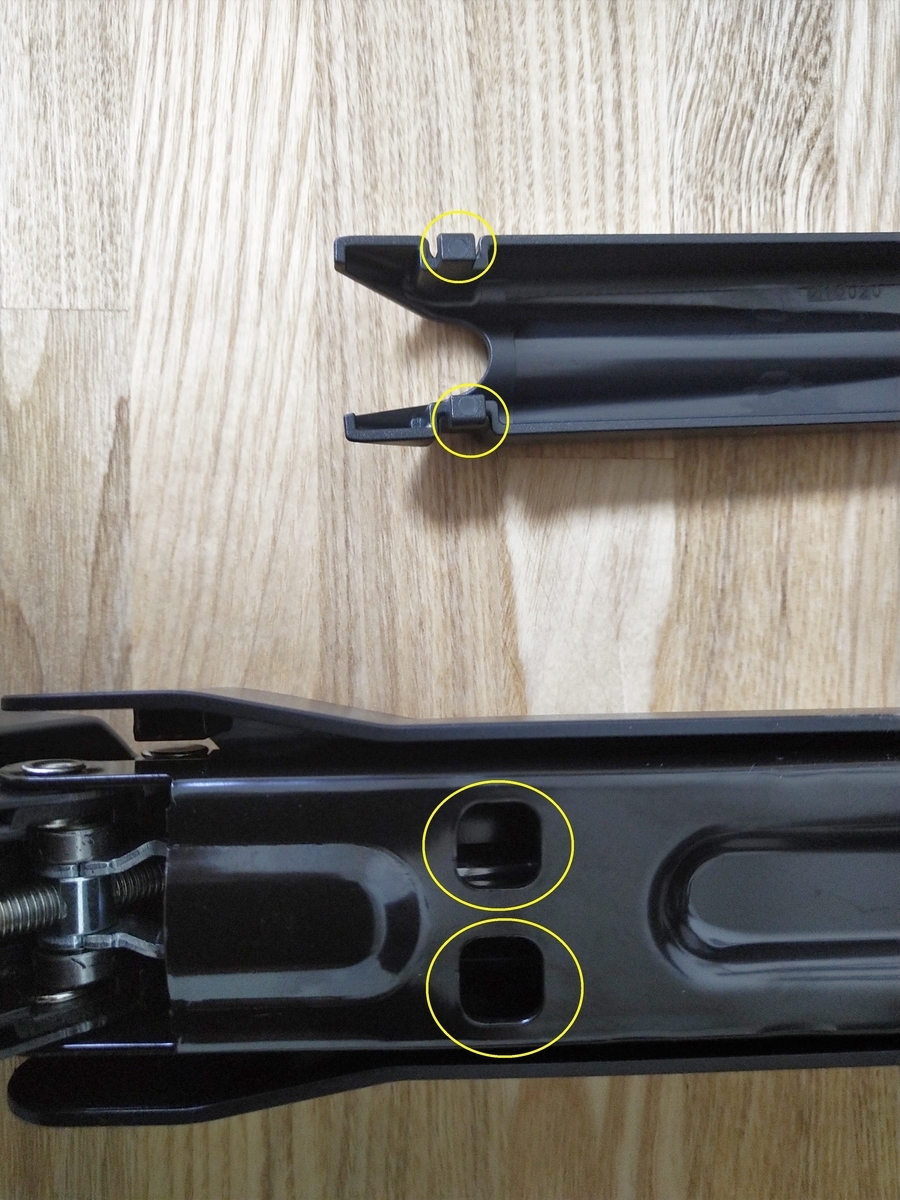
写真上が配線カバー。下がアーム本体です。配線カバーには写真のようにプラスチック製のフックがあり、本体の黄色円の穴に引っかかっています。ここも優しくこじってフックを外します。
カバーが外れたら、カバー内に配線を敷き詰め、本体に取り付けます。
台座の取付
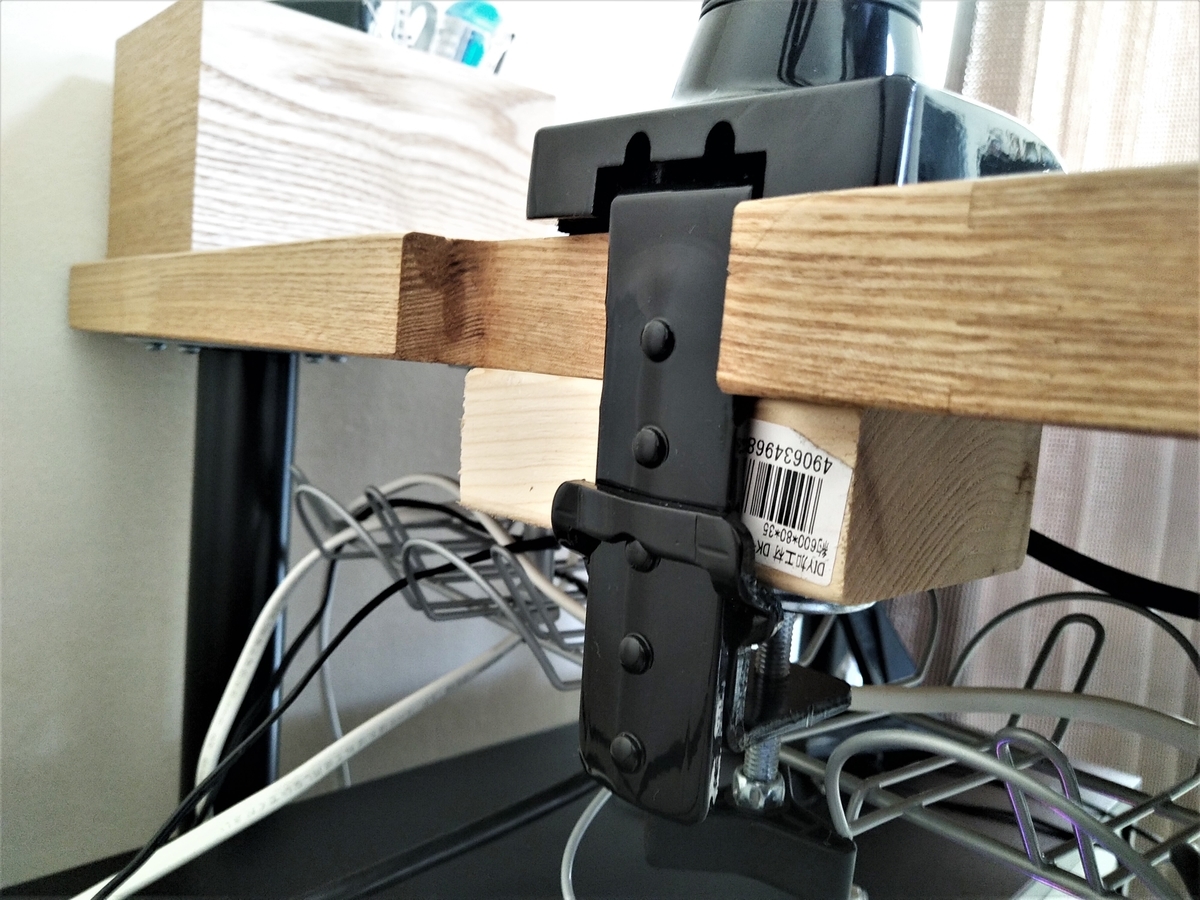
私はクランプを使って台座を机に固定しました。クランプの幅は3cm程度です。モニターアームはディスプレイを片持ちするので、クランプを通じて机に大きな力がかかり、机を壊すことも考えられます。あまり強度のことはわかりませんが、私は机の裏にあて木をして、挟み込む力が1点に集中しないようにしました。机上にはあて木はしていません。
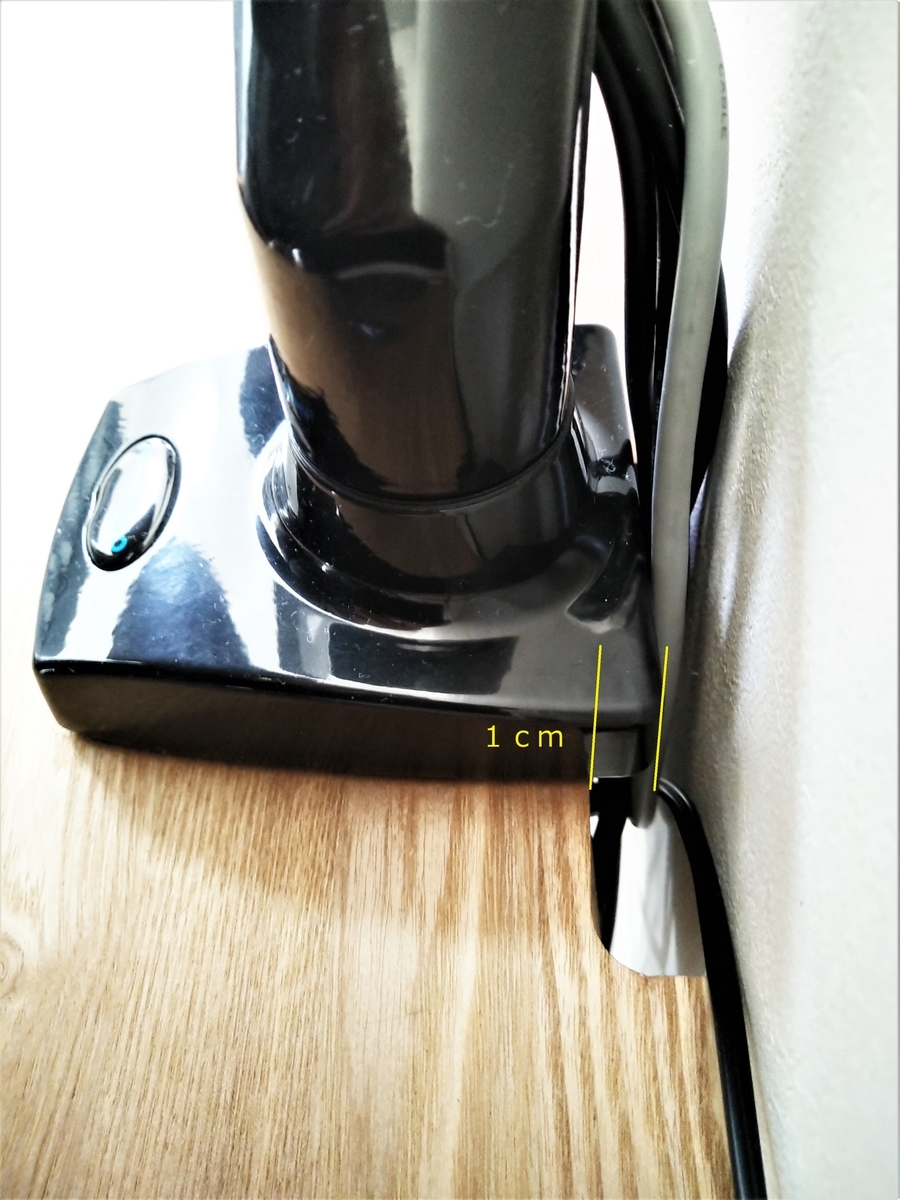
私の机には、配線用に2cm×10cmの切り欠きがありますので、台座は切り欠きに設置し、台座が壁に干渉することはありませんでした。写真の通り台座が机端から1cm程度飛び出ますので、机を壁に寄せたい場合は切り欠きに設置するか、机のサイドに設置するなどの配慮が必要です。
ケーブルの敷設状況
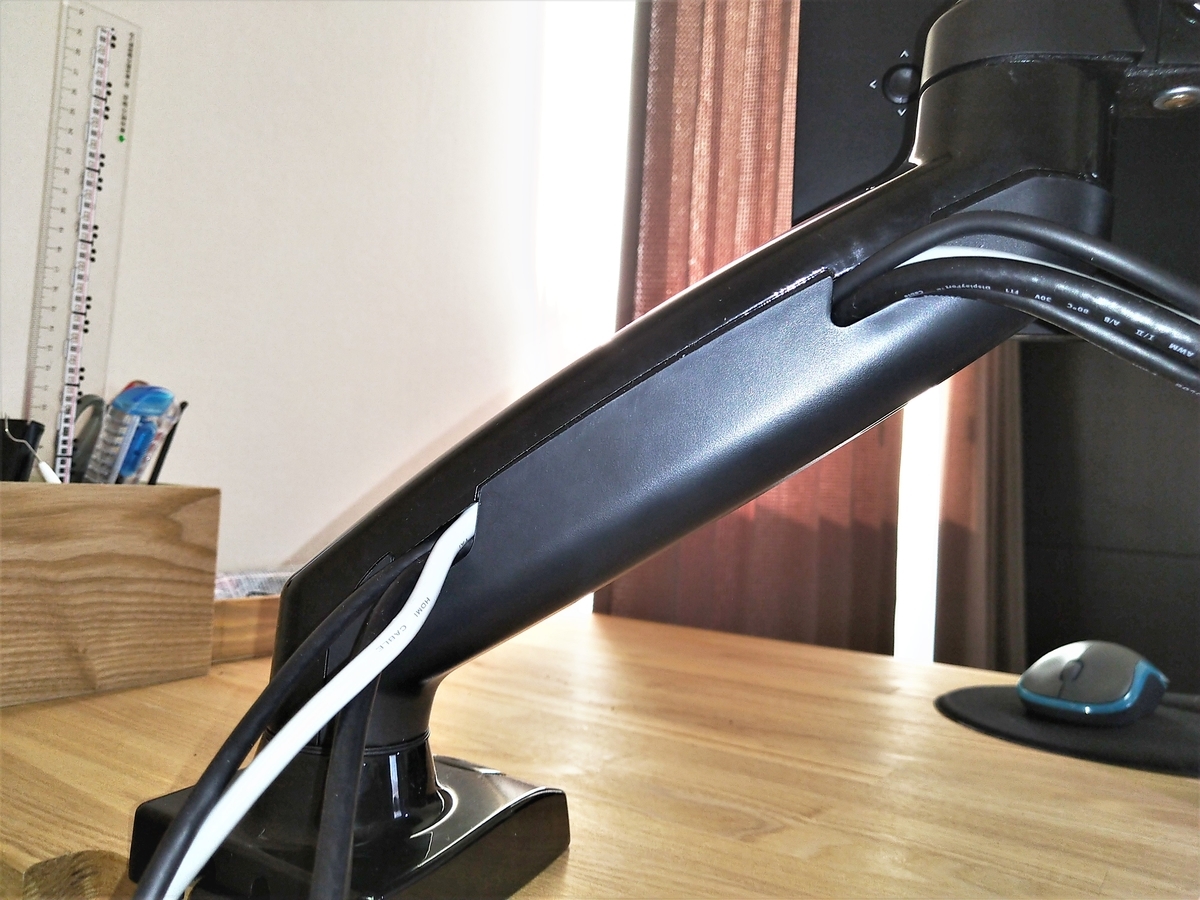
下アームの写真です。部分的にですが、配線カバー内に配線を収めることが出来ました。
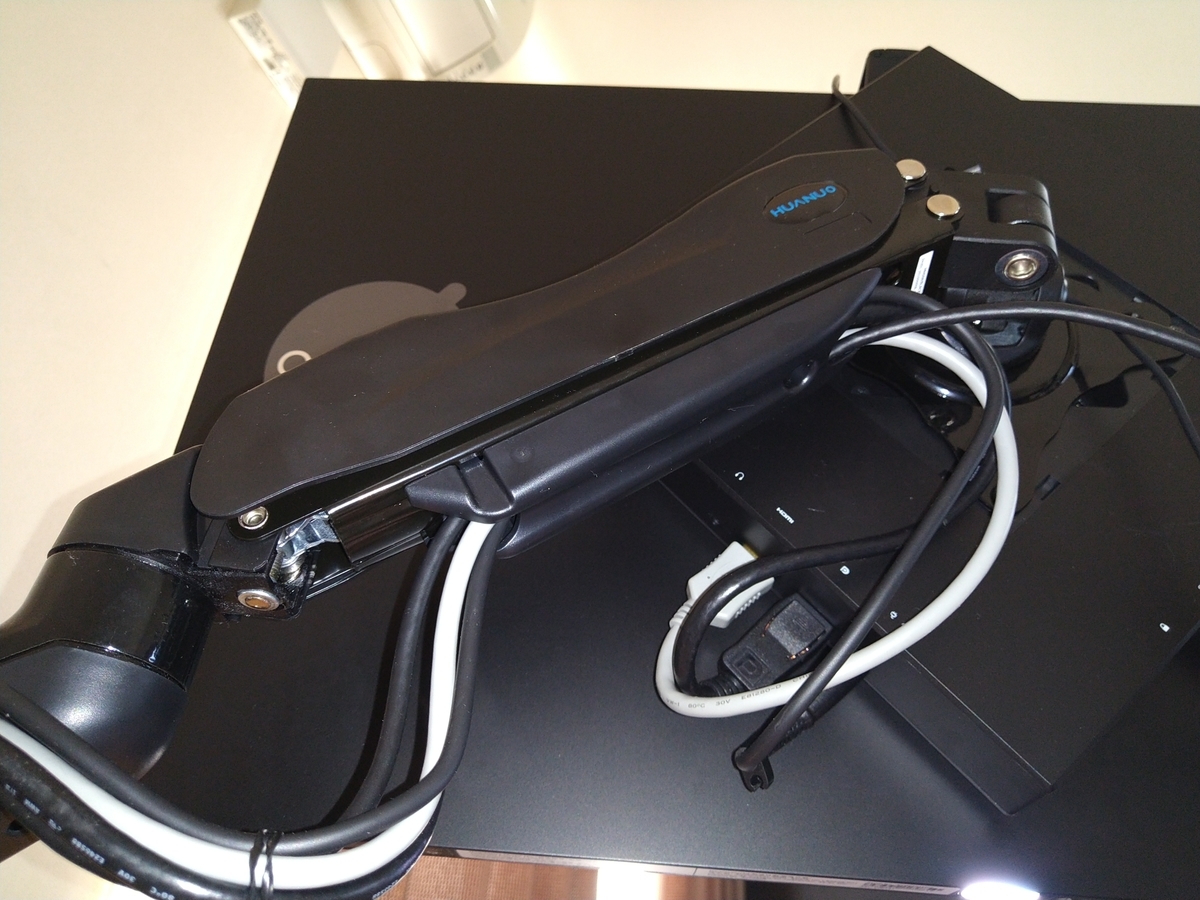
上アームの写真です。上アーム⇔下アーム、上アーム⇔モニタ間は、アームの回転、上下動、左右動を考慮して、ケーブル余長を設けておくようにしましょう。
モニターの取付
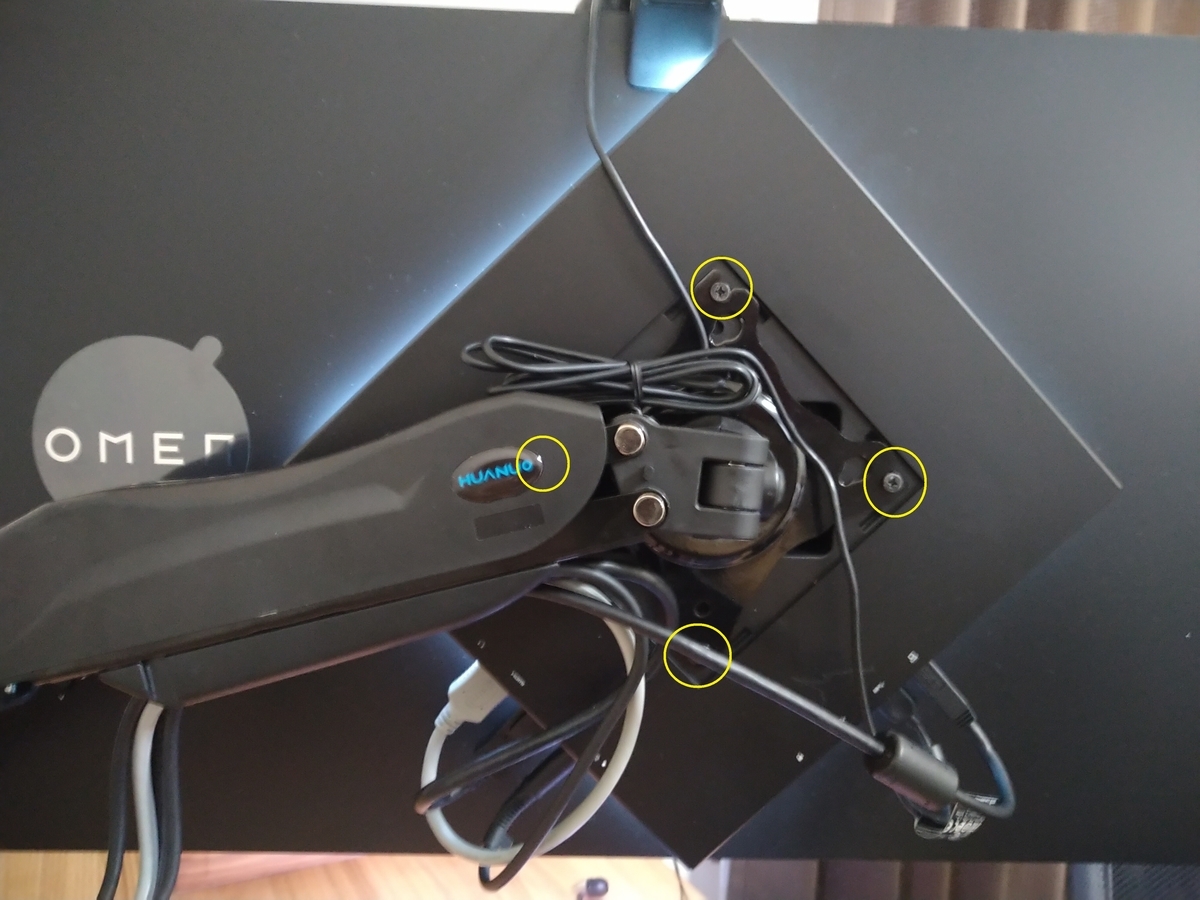
モニター取付ブラケットは、VESA規格に対応しています。100×100、75×75の両方に対応しています。写真黄色丸の4か所でビス止めします。写真は100×00の取付位置です。
ガススプリング調整
モニターを上下させる力の調整方法です。
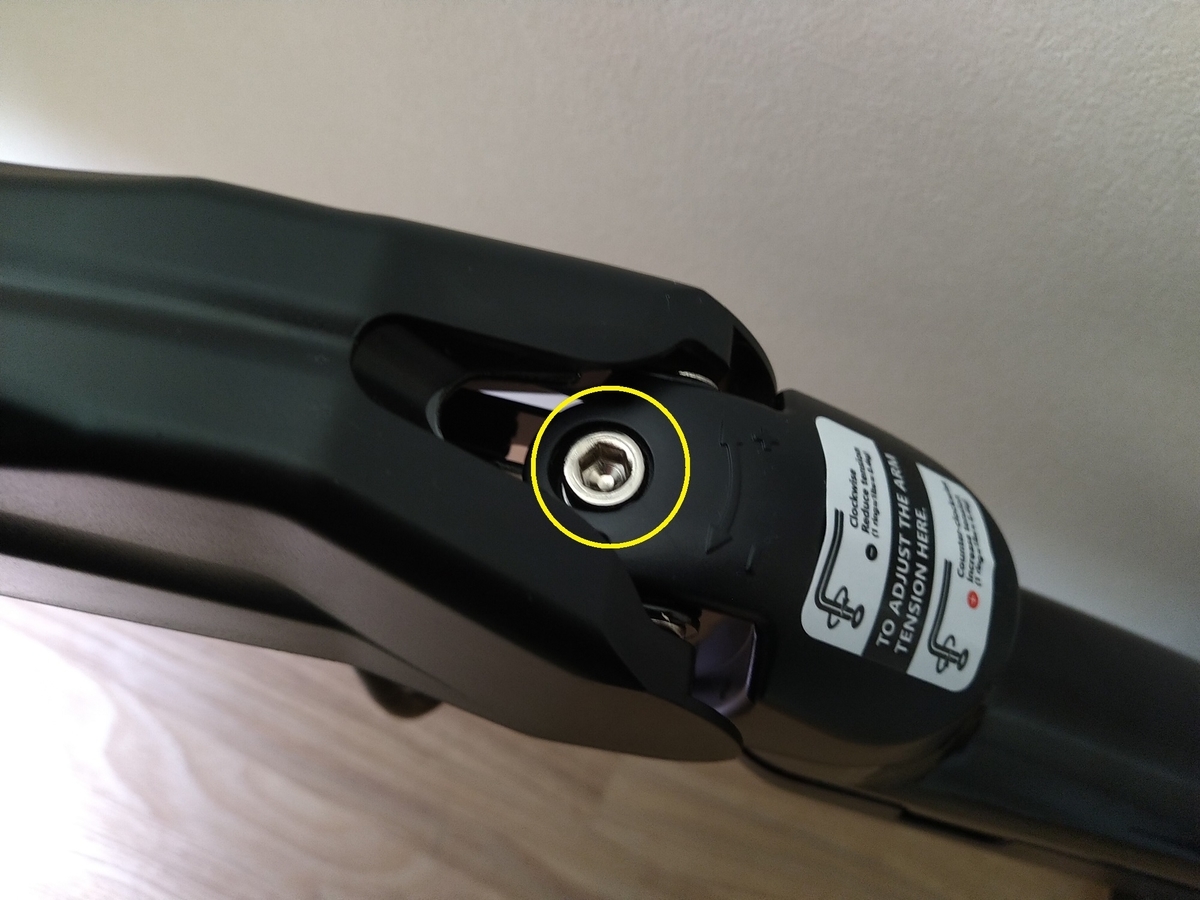
上アームと下アームの接合部の写真黄色円部のビスを回すことで、ガススプリングの調整ができます。右に回すとモニターの上下動が軽くなり、左に回すと重くなります。軽くし過ぎるとモニターが自然降下するので注意してくださいね。
取付完了
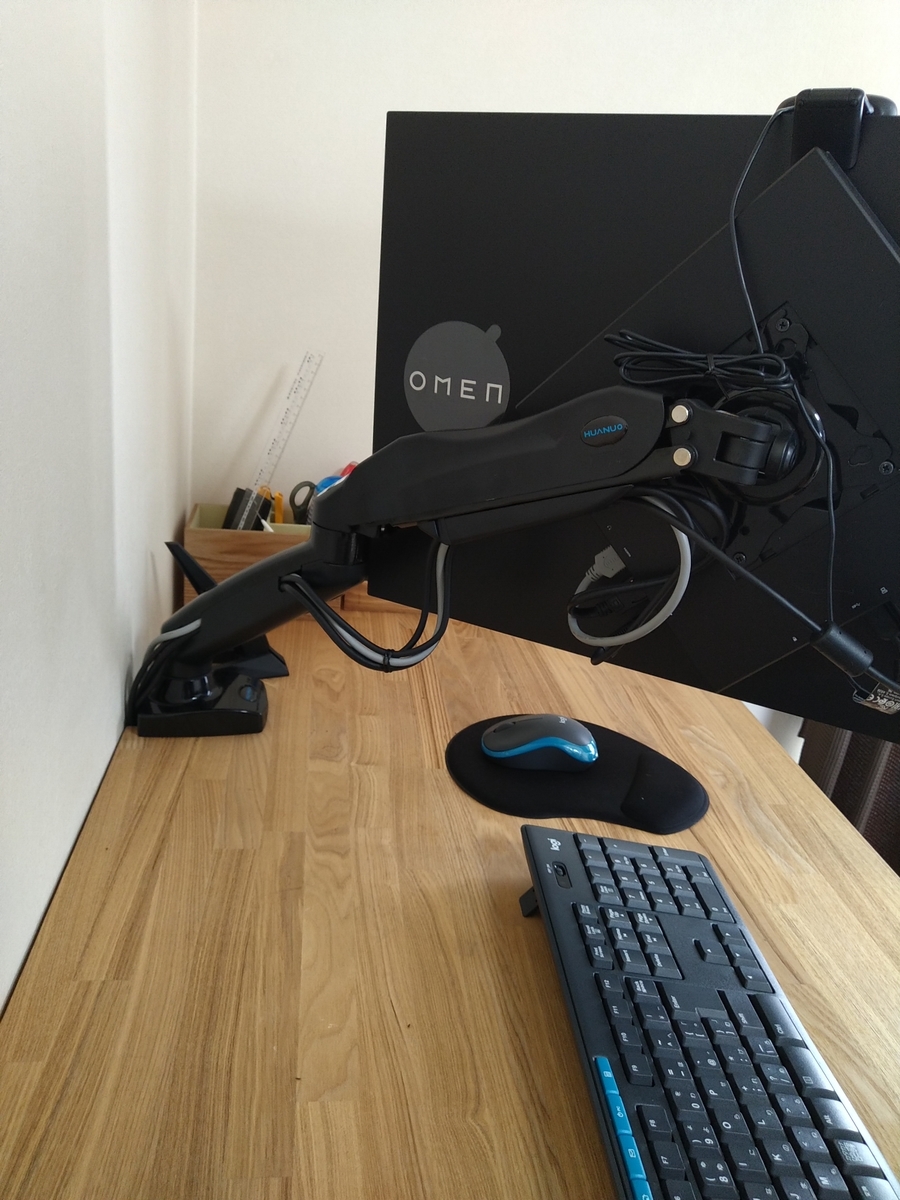
取付が完了しました。モニター背面は配線がゴチャゴチャしますが、正面からは見えないので全く問題ないです。
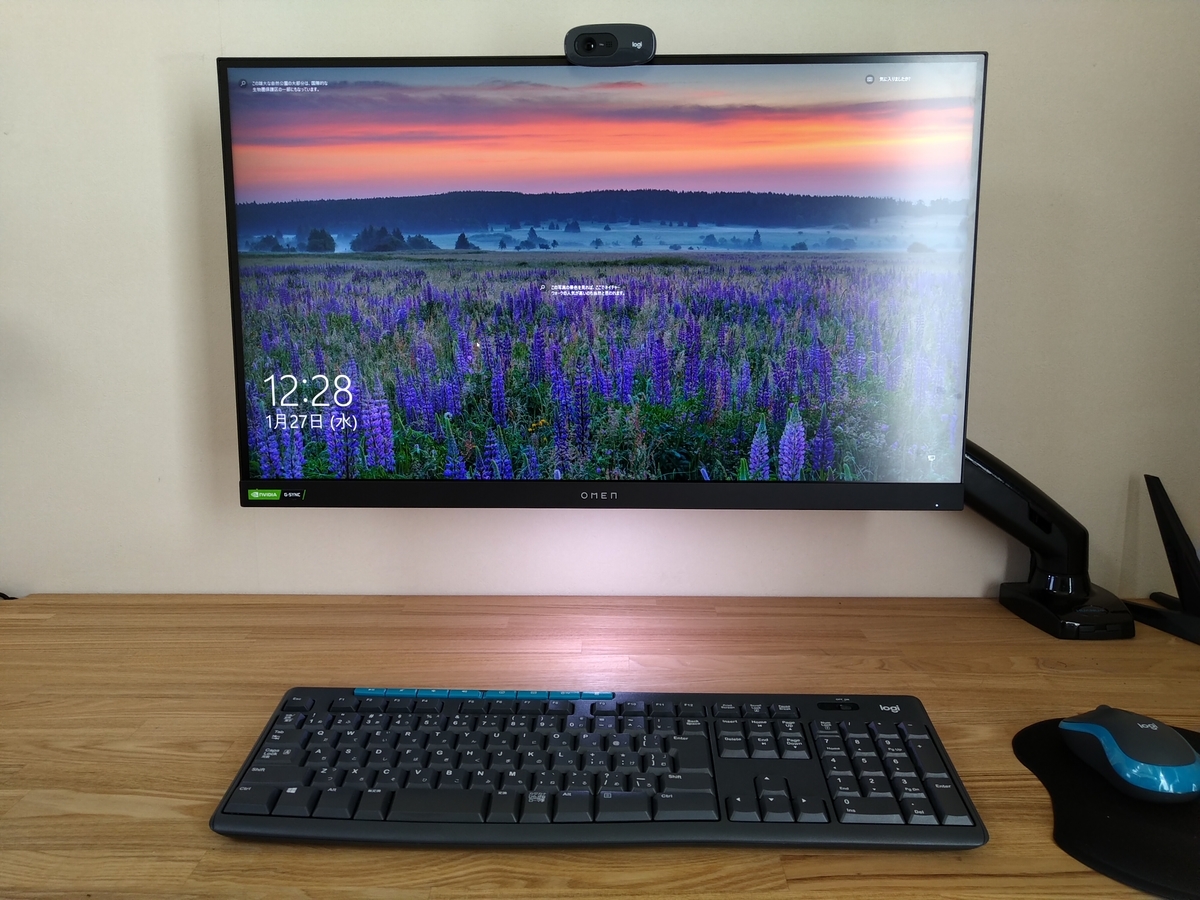
正面からみたところです。モニター下がすっきりして、作業環境がかなり良くなりました。モニターアームを付けて本当に良かったです。
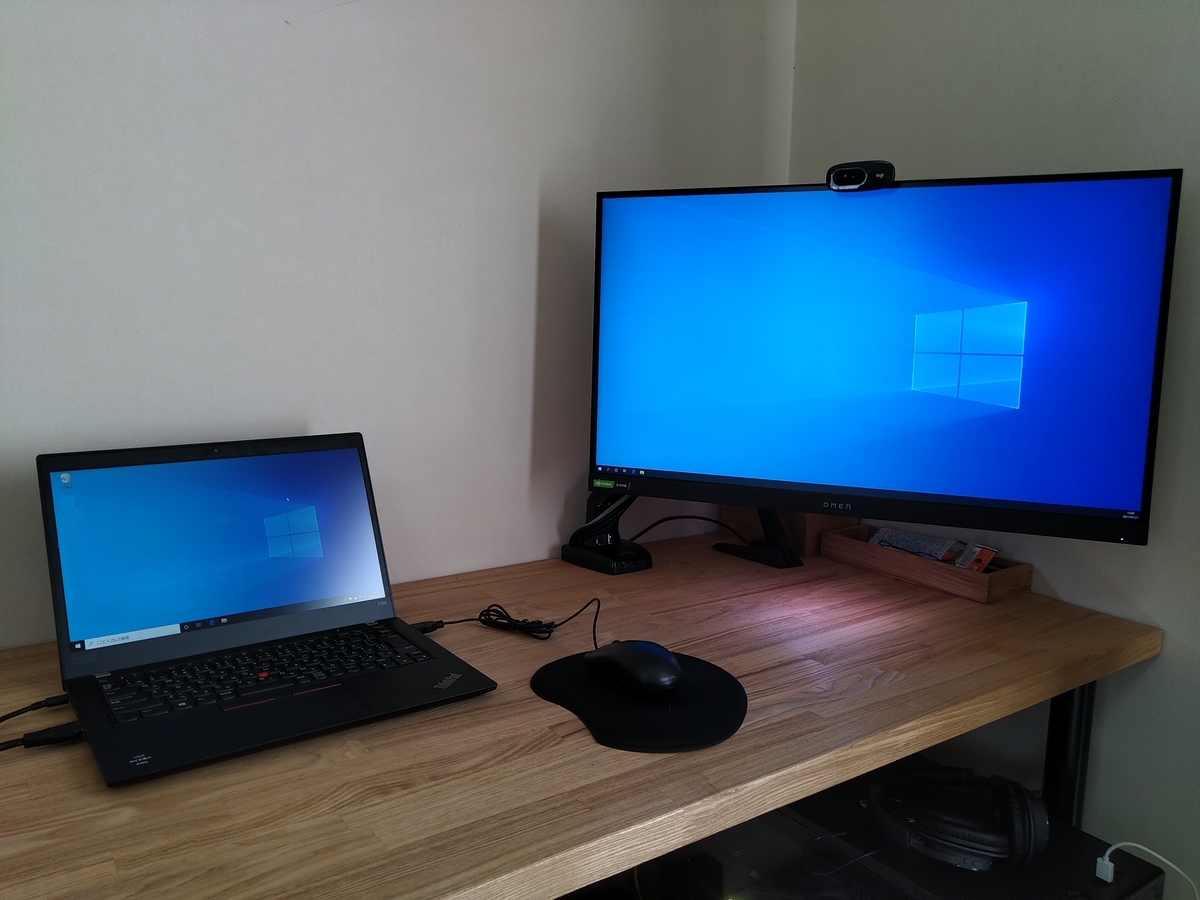
モニターアームの可動域が広いので、気分次第でいろんな場所に移動させられます。会社のノートPCをメインに使いながら、大画面モニターで補足情報を確認することも出来ます。
良い点・残念な点
HUANUO HNSS6のポイントをまとめてみました。
【良い点」
〇 価格が安い
〇 梱包がしっかりしていた 部品の不足も無し
〇 取付が簡単
〇 デザインに程よく曲線があってチープさを感じさせない。
〇 配線カバーがあってスッキリ収納できる。
【残念な点」
△ 配線カバー着脱時に爪が折れやすい
△ 可動部は固めにネジが締められているので設置時に調整が必要
まとめ
設置の際に注意する点がありますが、安価でありながらデザインも良く使い勝手の良いモニターアームだと思います。うまくキャンペーンを利用すれば3000円で購入できるので、お試し感覚で使ってみるのもいいですね。もちろん永く使うのも問題無いと感じました。
在宅ワークでなくてもパソコン環境が大変良くなるので、モニターアームはおすすめですよ。
